Introductie
Deze werkinstructie beschrijft hoe de visuele weergave van een model-driven app binnen het Power Platform kan worden aangepast per omgeving (DEV / TST / ACC / PRD).
De focus ligt op het instellen van:
-
de kleur van de applicatie-header (ribbon topbar)
-
het logo van de applicatie
Dit wordt gerealiseerd met behulp van:
-
de setting
OverrideAppHeaderColor -
een XML-webresource per omgeving
-
een image-webresource (logo)
Door per omgeving onderscheidende theming toe te passen ontstaat directe visuele herkenning en wordt de kans op fouten tussen omgevingen (bijv. DEV vs PRD) verkleind.
Deze aanpak is geschikt voor:
-
moderne (Fluent / “new look”) model-driven apps
-
organisaties die per omgeving duidelijke visuele verschillen willen toepassen
-
scenario’s waarin OTAP-omgevingen expliciet herkenbaar moeten zijn
Stappen
Voer de onderstaande stappen uit om het theme succesvol toe te passen:
-
Aanmaken van een solution met componenten
-
Configureren van CRM-instellingen
-
Aanmaken en publiceren van het theme
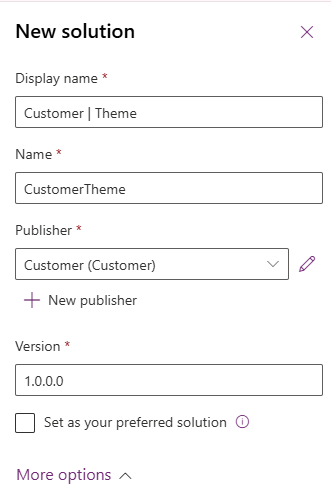
1. Solution
Maak een solution met de naam Theme.
| Voorbeeld |
|---|
|
Aan deze solution worden de volgende componenten toegevoegd:
-
XML-webresource
-
Image-webresource
-
Setting
XML-webresource
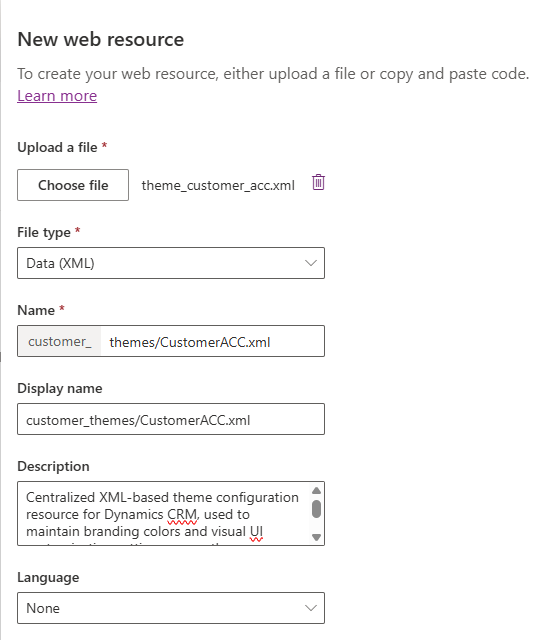
Maak per omgeving (DEV / TST / ACC / PRD) een XML-webresource aan:
-
File type: XML
-
Name: customer_themes/CustomerACC.xml
-
Display name: customer_themes/CustomerACC.xml
-
Description: Centralized XML-based theme configuration resource for Dynamics CRM
-
Language: None
| Webresource |
|---|
|
Structuur van de XML
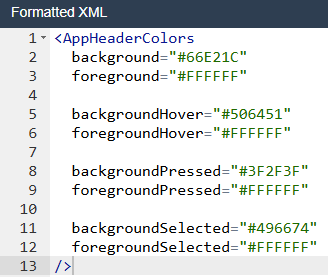
De XML-webresource bevat de configuratie voor de app-header via de AppHeaderColors tag.
Belangrijkste eigenschappen:
-
Background→ achtergrondkleur van de header (verplicht) -
Foreground→ tekstkleur (optioneel, anders automatisch bepaald) -
BackgroundHover→ hover-kleur van knoppen -
ForegroundHover→ hover-tekstkleur -
BackgroundPressed→ kleur bij klikken -
ForegroundPressed→ tekstkleur bij klikken -
BackgroundSelected→ kleur bij selectie -
ForegroundSelected→ tekstkleur bij selectie
Een XML-webresource wordt als volgt opgebouwd:
| XML |
|---|
|
Image
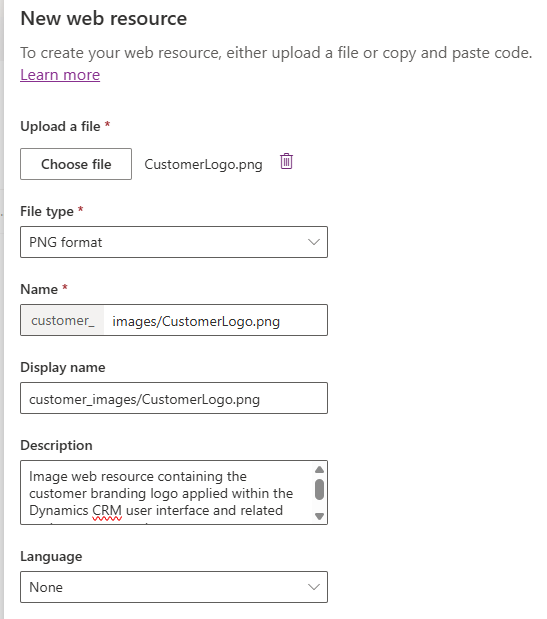
Voeg een image-webresource toe die wordt weergegeven in de ribbon:
-
File type: PNG
-
Name: customer_images/CustomerLogo.png
-
Display name: customer_images/CustomerLogo.png
-
Description: Branding logo for use within the CRM user interface
-
Language: None
| Logo |
|---|
|
2. CRM configuratie
Na installatie van de solution dienen de volgende instellingen per omgeving te worden aangepast:
Wijzigen setting
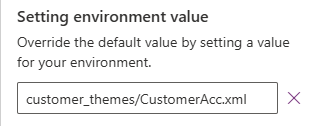
Pas de Microsoft setting OverrideAppHeaderColor aan per omgeving (DEV / TST / ACC / PRD).
Deze setting zorgt ervoor dat de XML-configuratie wordt toegepast op de UI.
| Setting |
|---|

|
<|  |
|
3. Theme
Navigeer in CRM naar: Customizations → Themes
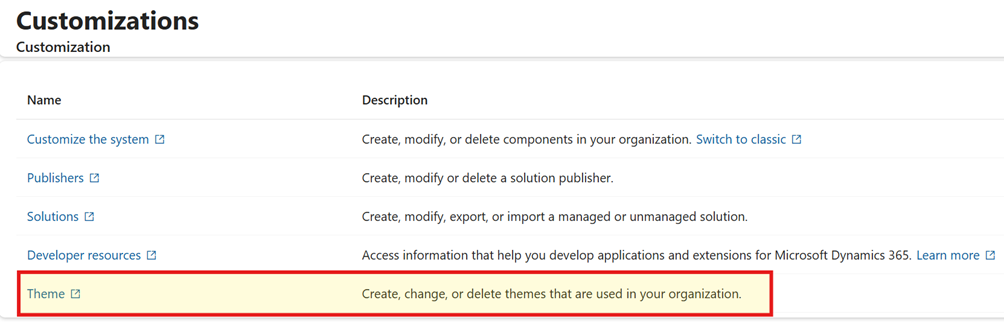
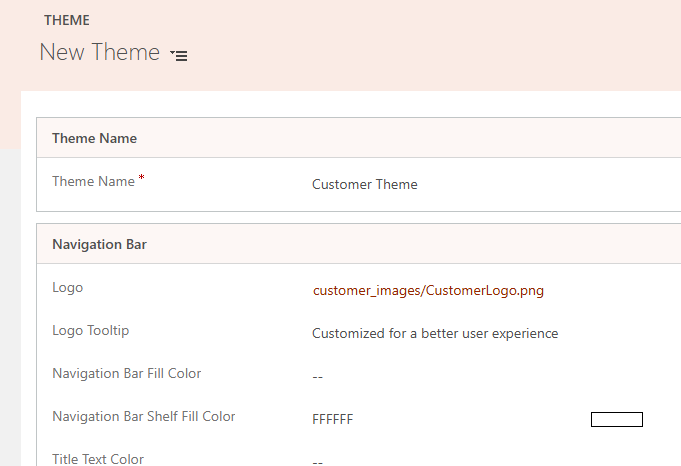
Maak een nieuw theme aan:
-
Theme Name: Customer Theme
-
Logo: customer_images/CustomerLogo.png
-
Logo Tooltip: Customized for a better user experience
| Theme |
|---|
|
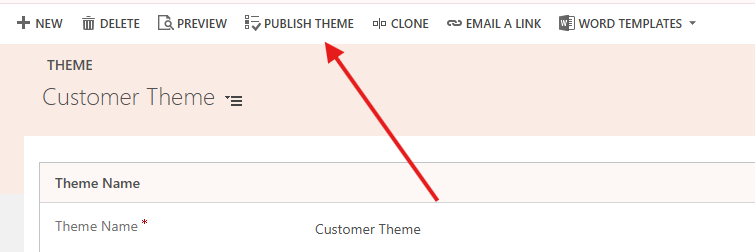
Publiceer vervolgens het theme zodat wijzigingen actief worden.
| Publish theme |
|---|
|
Samenvatting
Met deze aanpak kan per omgeving een unieke visuele identificatie worden toegepast binnen Dynamics 365.
Dit zorgt voor:
-
duidelijke herkenbaarheid van omgevingen (DEV / TST / ACC / PRD)
-
minder risico op fouten tijdens development en beheer
-
consistente branding binnen het platform
✅ Deze werkwijze ondersteunt veilige en herkenbare deployment en beheer binnen het Dataverse landschap.